





硬盘分区是计算机 存储管理的重要组成部分,通过合理分区可以提高数据管理的便捷性、优化磁盘性能,并降低数据丢失的风险。对于大多数用户来说,如何查看和管理电脑的硬盘分区是一项重要技能,尤其是在购买新硬盘、扩展存储空间或调整磁盘结构时。
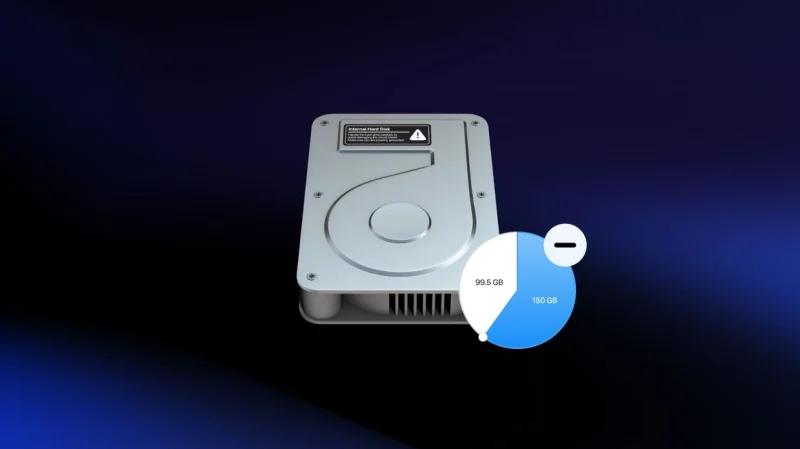
在 Windows 和 macOS 这两大主流操作系统下,都提供了自带的磁盘管理工具,同时还可以借助第三方工具来进行更高级的分区操作。本文将详细介绍如何在 Windows 和 macOS 系统中查看和管理硬盘分区,适用于不同水平的用户。
如何查看硬盘分区情况在 Windows 系统中查看硬盘分区方法一:使用“此电脑”查看基本信息
这是最简单的方法,可以快速查看硬盘的基本分区信息(如 C 盘、D 盘等)。操作步骤:
打开此电脑(Windows 10/11 在桌面或文件资源管理器左侧导航栏中找到)。在“设备和驱动器”部分,你可以看到每个分区的名称、总空间和可用空间。方法二:使用“磁盘管理”查看详细信息
Windows 的“磁盘管理”工具可以提供更详细的分区信息,包括磁盘类型、格式、分区结构等。操作步骤:
快捷键打开:按 Win + X 组合键,选择“磁盘管理”(Disk Management)。运行命令打开:按 Win + R,输入 diskmgmt.msc,回车运行。查看磁盘信息:在“磁盘管理”窗口中,你可以看到所有硬盘和分区的详细情况,包括未分配的空间。方法三:使用“命令提示符”或“PowerShell”查看
适用于高级用户,需要输入命令获取磁盘信息。操作步骤(使用命令提示符 CMD):
按 Win + R,输入 cmd,回车运行命令提示符。输入 diskpart 并按回车。输入 list disk 以查看所有磁盘。输入 list volume 以查看磁盘上的所有分区。在 macOS 系统中查看硬盘分区方法一:使用“磁盘工具”查看分区操作步骤:
点击左上角的苹果菜单,选择**“关于本机”**。选择存储标签,即可查看硬盘的基本信息。详细信息可通过**磁盘工具(Disk Utility)**获取:按 Command + 空格,搜索“磁盘工具”,然后打开。在左侧列表中选择目标磁盘,即可查看所有分区的信息。方法二:使用终端(Terminal)命令查看
适用于专业用户,可以通过命令查看更详细的磁盘信息。操作步骤:
 Koobi Pro
主要功能: 无限级分类,商品可在各类别间自由转移; 组合商品概念,可以用于组配商品销售(比如服装鞋帽的颜色、尺码大小等),组合销售等销售方式; 商品的自定义属性功能,商品类别扩展属性,满足商品多属性需求(比如某一笔记本电脑,可以有cpu、内存、显示屏、硬盘等等扩展属性); 按照商品类别查看热卖、特价,允许按每个类别增加当前类别的热卖、特价等商品; 会员分级功能,会员积分功能。可根据会
 0
查看详情
0
查看详情
 打开终端(Terminal),可使用 Command + 空格 搜索“终端”。输入 diskutil list 并按回车。屏幕上会显示所有磁盘及其分区信息,包括名称、类型、大小等。如何管理电脑的硬盘分区在 Windows 系统中管理硬盘分区
方法一:使用磁盘管理工具进行分区管理
Windows 磁盘管理工具可以执行创建、删除、格式化、扩展和压缩分区等操作。操作步骤:
打开磁盘管理(参考前文方法)。右键点击目标分区,可选择以下操作:新建简单卷:适用于未分配的磁盘空间,可创建新分区。扩展卷:适用于有相邻未分配空间的分区,可增加分区大小。压缩卷:适用于已有分区,可减少其大小并腾出空间。删除卷:删除已有分区,转换为未分配空间。根据提示完成所需操作,点击“确定”或“应用”。方法二:使用命令行工具(Diskpart)管理分区
适用于更高级的管理需求,如删除隐藏分区、调整主分区等。
操作步骤:
以管理员身份打开命令提示符(CMD)。输入 diskpart,回车。使用 list disk 查看所有磁盘。使用 select disk X 选择目标磁盘(X 替换为磁盘编号)。使用 list partition 查看该磁盘上的分区。使用 select partition X 选择要操作的分区(X 替换为分区编号)。使用 delete partition 或 extend 进行相应操作。方法三:使用第三方工具进行高级分区管理
如果 Windows 内置工具无法满足需求,可以使用专业磁盘管理软件,如:
傲梅分区助手DiskGenius这些工具支持调整动态磁盘、克隆分区、合并/拆分分区等操作。在 macOS 系统中管理硬盘分区方法一:使用磁盘工具进行分区管理
打开磁盘工具。选择目标磁盘,点击“分区”按钮。在分区界面,你可以:创建新分区:点击“+”号,并选择格式(APFS 或 Mac OS 扩展)。调整分区大小:拖动分区边缘进行调整。删除分区:选中分区后点击“-”号。点击“应用”以保存更改。方法二:使用命令行工具 diskutil 进行管理
打开终端。输入 diskutil list 查看磁盘信息。使用 diskutil eraseVolume 删除分区,或 diskutil resizeVolume 调整大小。通过本文的介绍,我们可以掌握在 Windows 和 macOS 系统中查看和管理硬盘分区的方法。对于日常使用,Windows 的磁盘管理和 macOS 的磁盘工具足够满足基本需求,而对于高级用户,可以借助命令行工具 diskpart 或 diskutil 进行深度管理。如果需要更高级的磁盘操作,还可以使用第三方软件来提高灵活性和安全性。
以上就是如何查看和管理电脑的硬盘分区的详细内容,更多请关注其它相关文章!
# 收费标准
# 闵行区产品推广营销
# 南京网站整站优化收费
# 台州建设银行网站
# 常州seo技术优化报价
# 浙江网站建设运营方案
# 武汉seo电话
# 商城型网站建设套餐
# 保定网站推广选择
# 沈阳英文网站推广工厂
# 贵州省换锁网站推广
# 已有
# 还可以
# 命令行
# 命令提示符
# 你可以
# 硬盘分区
# 操作步骤
# 适用于
# c
# 数据丢失
# 资源管理器
# macos
# 苹果
# 工具
# 电脑
# 操作系统
# windows
# 磁盘工具
# 数据存储
# 磁盘管理
相关栏目:
【
企业资讯168 】
【
行业动态50218 】
【
媒体报道120512 】
相关推荐:
苹果16更新了哪些软件
苹果16将会带来哪些升级
5G手机导航怎么旋转
typescript如何定义常量
喇叭上标的power30w是什么意思
苹果16最近玩法有哪些
vi命令如何退出
电脑如何查看固态硬盘
typescript怎么使用map
春运抢票最好抢什么票啊
如何通过命令行启动tomcat
智能锁type-c接口是什么
笔记本如何使用固态硬盘
交管12123协议头不完整是什么原因
单片机是怎么复位的
如何使用批处理命令编译vc程序
苹果16改掉了哪些
ao3镜像网站哪个好
typescript干什么的
performance是什么意思
苹果16更新了哪些版本
typescript性能如何
手机的nfc是什么功能是什么意思
ensp命令如何提示
sausage是什么意思
typescript有什么框架
如何创建解压文件命令
如何修改cad中的命令
win10windows资源管理器在哪里打开
夸克投屏为什么那么卡
市盈率tt的扣非是什么意思
如何将系统移到固态硬盘
51单片机怎么连接端口
苹果16系统网站有哪些
typescript与es6学哪个
ospf中交换机命令如何设置
typescript 如何使用
typescript和哪个语音很像
华为使用nfc功能是什么意思
阿里云盘的会员怎么用
固态硬盘如何显示
为什么程序员热爱typescript
固态硬盘 如何分区
如何在昇腾Ascend 910B上运行Qwen2.5教程
如何以命令符运行程序
angluar如何命令删除dist
如何编写一个linux命令
手机拍电脑屏幕有条纹怎么解决
hp固态硬盘如何安装
typescript属性只读如何修改
